
Docs
說明文件
最後更新: 2026.07.08
從初代 autoParallax 升級
從初代 autoParallax 升級是免費的。
在 Gumroad 購買的使用者
請使用我們以電子郵件寄送的 100% 折扣碼,重新購買並下載 autoParallax 2。授權金鑰會以電子郵件寄出。
在 BOOTH 購買的使用者
請從商品頁面下載 v2,並使用訂單編號進行授權啟用。
安裝
- 啟動 After Effects,選擇「File → Scripts → Install ScriptUI Panel」,然後選取下載的 jsxbin 檔案。
- 重新啟動 After Effects。
首次啟動與授權啟用
- 首先,請確認偏好設定中的「Allow Scripts to Write Files and Access Network」已勾選。
- 選擇「Window → autoParallax2.jsxbin」。
首次啟動時會要求輸入授權。
- 在 Gumroad 購買的使用者
- 請輸入購買時以電子郵件寄送的授權金鑰。
- 在 BOOTH 購買的使用者
- 請輸入購買時以電子郵件寄送的訂單編號。
若授權啟用因 E2、E4 錯誤而失敗,多半是防毒軟體所致。請暫時停用後再試一次。
各部名稱
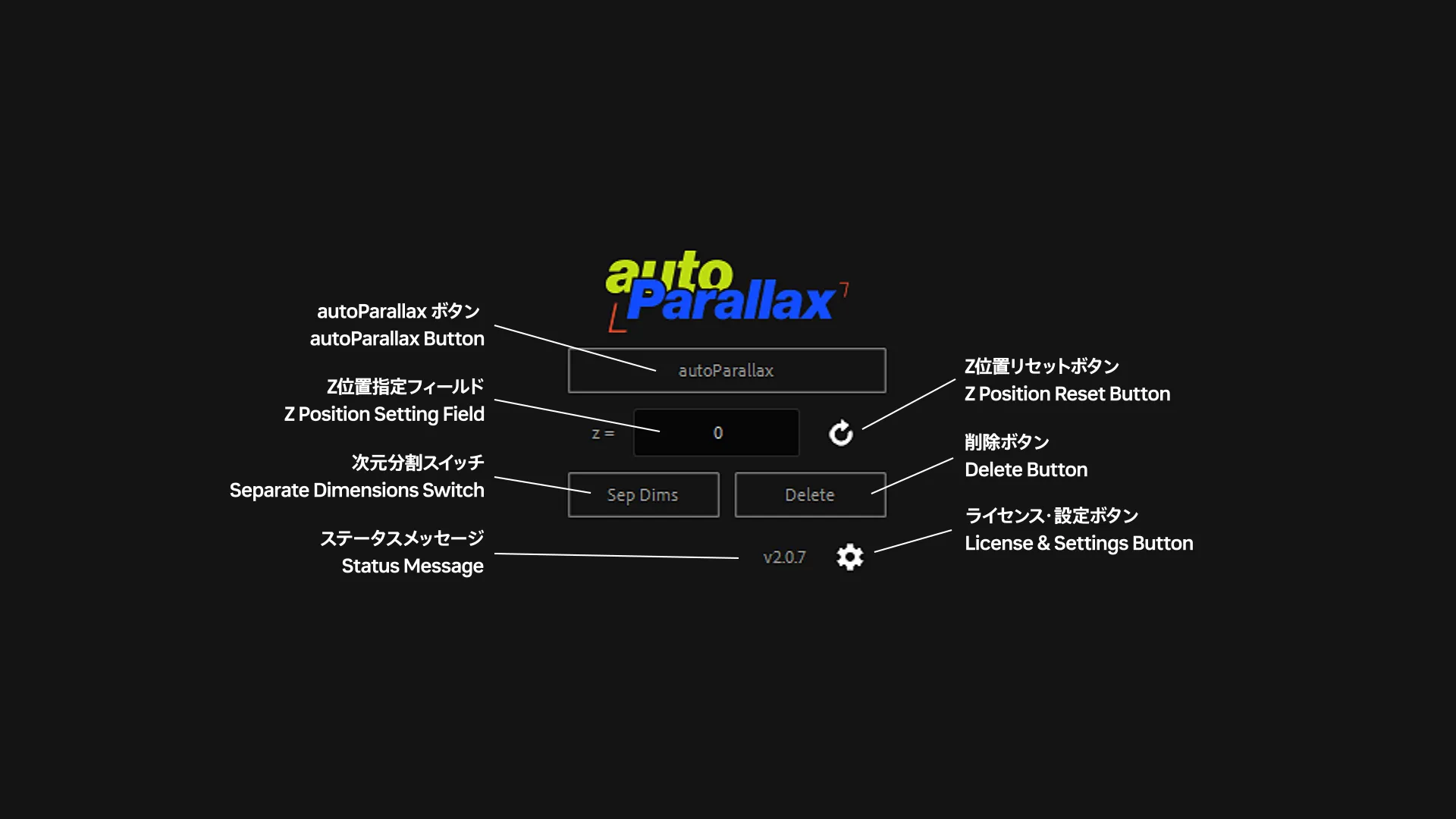
autoParallax 按鈕
點擊此處,即可將 autoParallax 套用到選取的圖層。需要事先建立作用中的攝影機。
無法套用 autoParallax 的圖層會被略過,略過的圖層會顯示在狀態訊息中。
Z 位置設定欄位
在此設定套用 autoParallax 後的 Z 位置。也可以用運算式的形式輸入,例如:
- random(-1024, 512)(在 -1024 到 512 之間隨機配置)
- (index-1) * 200(從圖層編號 1 開始,以 200 為間隔依序配置)
- 1920 - sourceRectAtTime().width(外觀寬度越小的圖層配置得越遠)
Z 位置重設按鈕
點擊此處,即可重設 Z 位置設定欄位中輸入的內容。
按住 Shift 點擊,可將目前 Z 位置設定欄位中的內容設為預設值。
分離尺寸開關
點擊此處,即可切換圖層位置的「分離尺寸」。
當位置已輸入運算式時…
- 分離尺寸 OFF → ON … 位置的運算式會複製到 X 位置與 Y 位置。
- 分離尺寸 ON → OFF … X 位置的運算式會複製到位置。
選取多個圖層時,按住 Shift 點擊可反轉目前的狀態。
無法分離尺寸的圖層會被略過,略過的圖層會顯示在狀態訊息中。
刪除按鈕
刪除以 autoParallax 按鈕套用的 autoParallax。
非 autoParallax 的圖層會被略過,略過的圖層會顯示在狀態訊息中。
狀態訊息
錯誤與狀態會顯示在這裡。
授權啟用相關錯誤一覽
- Activation Failure (E0)
- 輸入的授權金鑰格式不正確。
- Activation Failure (E1)
- Gumroad 授權金鑰有誤。
- Activation Failure (E2)
- 查詢 Gumroad 授權金鑰失敗。
- Activation Failure (E3)
- BOOTH 訂單編號有誤。
- Activation Failure (E4)
- 查詢 BOOTH 訂單編號失敗。
設定按鈕
未來將在此加入 autoParallax 的設定。
按住 Shift 點擊,可強制顯示授權金鑰輸入畫面。