
Docs
ドキュメント
最終更新日: 2026.07.08
autoParallax(初代)からのアップグレード
autoParallax(初代)からのアップグレードは無料です。
Gumroad で購入した方のアップグレード方法
メールでお送りした 100% ディスカウントコードを使って、autoParallax 2 を新規購入・ダウンロードしてください。ライセンスキーがメールで送られてきます。
BOOTH で購入した方のアップグレード方法
商品ページから v2 をダウンロードして、注文番号を使ってライセンス認証してください。
インストール
- After Effects を起動し、「ファイル → スクリプト → ScriptUI パネルをインストール」を選択。ダウンロードした jsxbin ファイルを選択します。
- After Effects を再起動してください。
初回起動・ライセンス認証
- まず、環境設定の「スクリプトによるファイルへの書き込みとネットワークへのアクセスを許可」にチェックが入っていることを確認してください。
- 「ウィンドウ → autoParallax2.jsxbin」を選択します。
初回起動時はライセンスの入力が求められます。
- Gumroad で購入した方
- 購入時にメールで送られてくるライセンスキーを入力してください。
- BOOTH で購入した方
- 購入時にメールで送られてくる注文番号を入力してください。
E2, E4 エラーでライセンス認証が失敗する場合、多くはセキュリティソフトが原因です。一時的に無効にしてお試しください。
各部名称
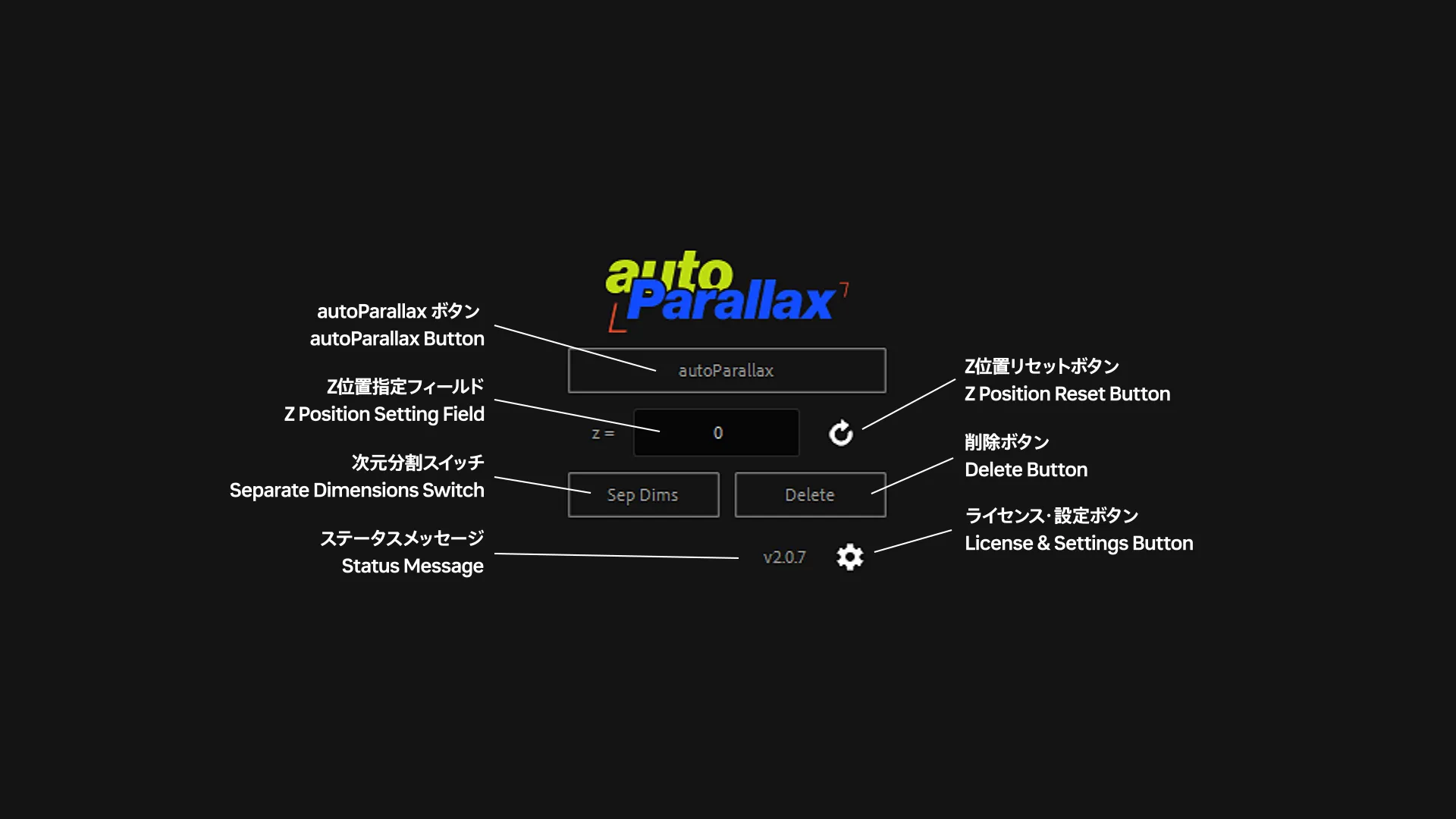
autoParallax ボタン
ここをクリックすることで、選択したレイヤーに autoParallax が適用されます。事前にアクティブなカメラを作っておく必要があります。
autoParallax が適用不可能なレイヤーはスキップされ、スキップされたレイヤーはステータスメッセージに表示されます。
Z 位置設定フィールド
ここに autoParallax 適用後の Z 位置を設定できます。エクスプレッションの形式で入力することも可能で、例として
- random(-1024, 512)(-1024 から 512 の間でランダム配置)
- (index-1) * 200(レイヤー番号 1 のものから順番に 200 間隔で配置)
- 1920 - sourceRectAtTime().width(見かけの幅が小さいレイヤーほど奥に配置)
などが可能です。
Z 位置リセットボタン
ここをクリックすることで、Z 位置設定フィールドに入力した内容をリセットすることができます。
Shift を押しながらクリックすることで、現在 Z 位置設定フィールドに入力されている内容をデフォルトとして設定します。
次元分割スイッチ
ここをクリックすることで、レイヤーの位置の次元分割を切り替えます。
位置にエクスプレッションが入力されている場合…
- 次元分割 OFF → ON … 位置のエクスプレッションが、X 位置・Y 位置にコピーされます。
- 次元分割 ON → OFF … X 位置のエクスプレッションが、位置にコピーされます。
複数選択時、Shift を押しながらクリックすることで現在の状態を反転します。
次元分割が不可能なレイヤーはスキップされ、スキップされたレイヤーはステータスメッセージに表示されます。
削除ボタン
autoParallax ボタンで適用した autoParallax を削除します。
autoParallax ではないレイヤーはスキップされ、スキップされたレイヤーはステータスメッセージに表示されます。
ステータスメッセージ
エラーやステータスの表示は、ここに表示されます。
ライセンス認証に関するエラーの一覧
- Activation Failure (E0)
- 入力したライセンスキーの形式が違います。
- Activation Failure (E1)
- Gumroad のライセンスキーが間違っています。
- Activation Failure (E2)
- Gumroad のライセンスキーの問い合わせに失敗しました。
- Activation Failure (E3)
- BOOTH の注文番号が間違っています。
- Activation Failure (E4)
- BOOTH の注文番号の問い合わせに失敗しました。
設定ボタン
将来、ここに autoParallax の設定が追加されます。
Shift を押しながらクリックすることで、ライセンスキー入力の画面を強制的に表示させることができます。